こんにちは。
簡単にウォーターマークをつけることができるアプリを開発している Takahashi です。
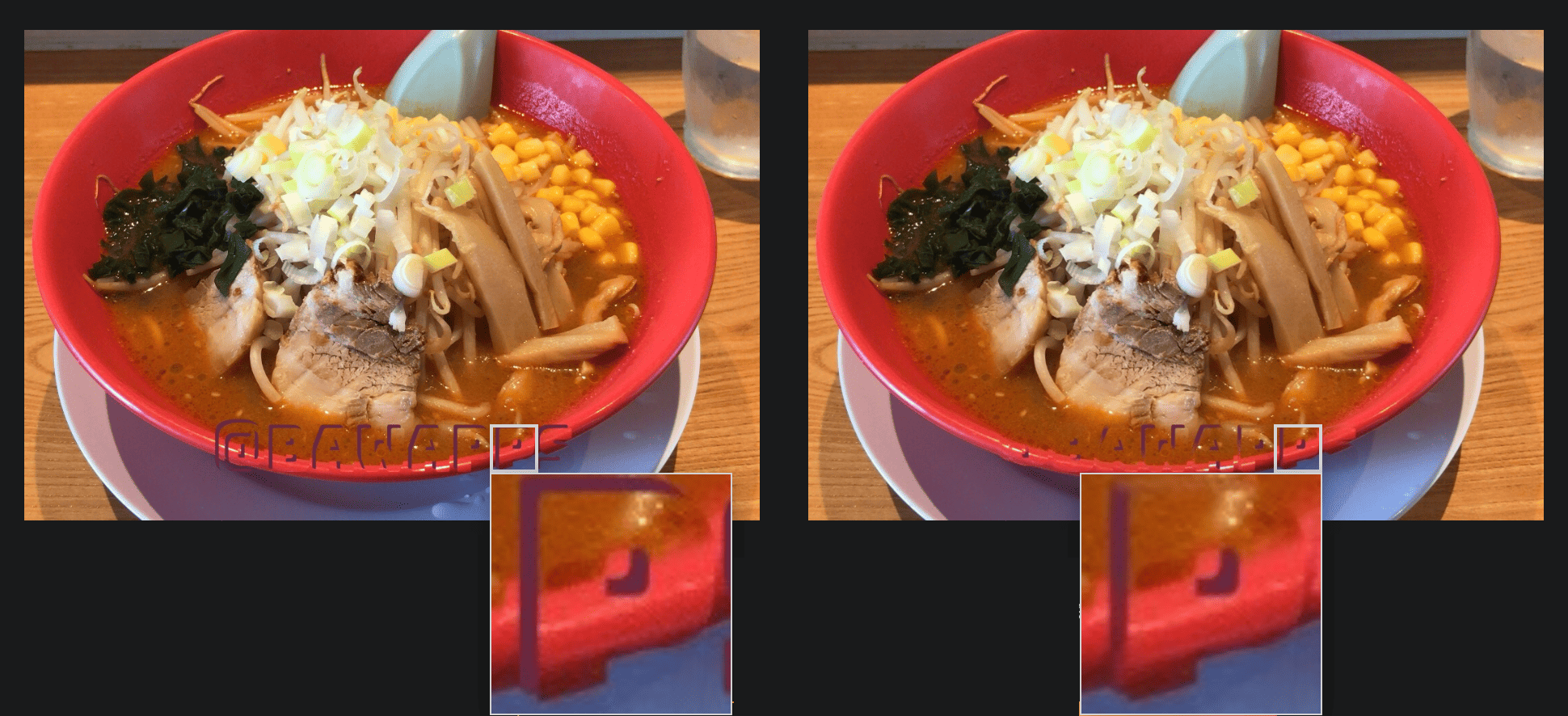
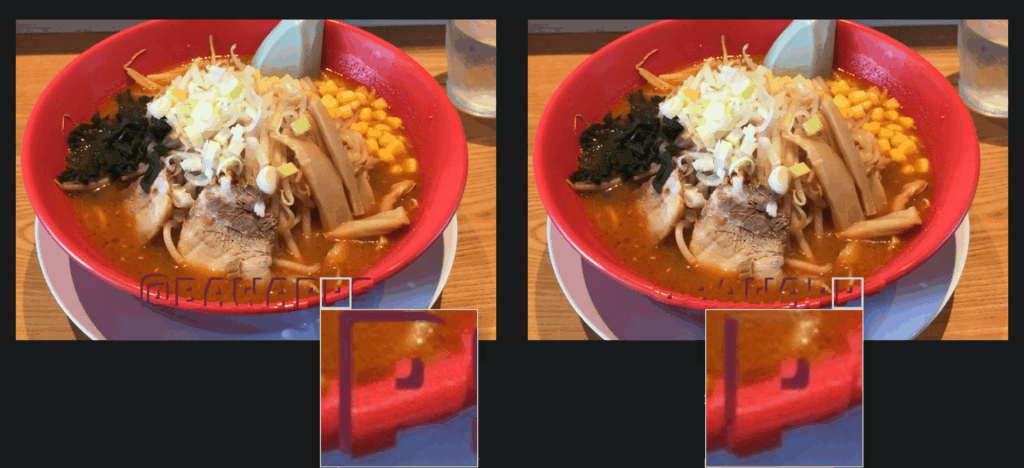
今回は、Xで話題になったAI画像編集への対策として、消えにくいウォーターマークを実装しました。
また、緊急的な回避策にはなりそうですが、動画として判定させてAI画像編集を使わせないGIF,MP4への変換機能も実装しました。
簡単な設定手順を下記に示します。
●切り抜きずらし加工 (消えにくいウォーターマーク)
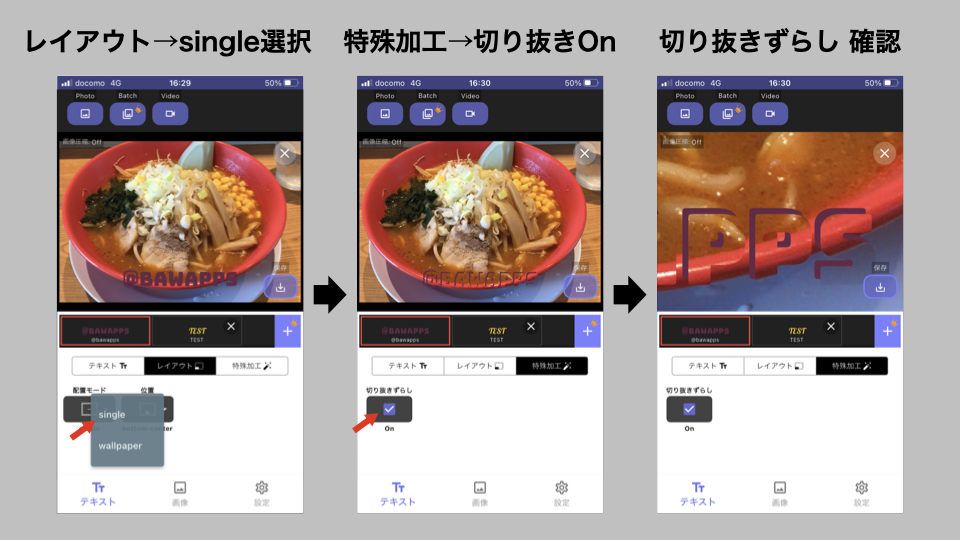
切り抜きずらし加工を設定した場合、テキストタブで設定できるフォント色は影の部分に適用され、フォント透明度は1(不透明)固定になります。
またフォント種類はどれでも構いませんが、なるべく太字の書体、ポスターなどで使われるディスプレイ体を選択すると画像の切り抜き範囲が大きくなり、効果が上がります。
例では、ディスプレイ体の”Bungee”を指定しています。
色々な使い方があると思いますが、やはり違和感はあり、視線を誘導してしまうので、色合いを調整してステルスウォーターマークにして、別途著作権の所在を明示するためのサインやIDを入れる二段構えも良いかもしれません。
●画像をGIF or MP4に変換
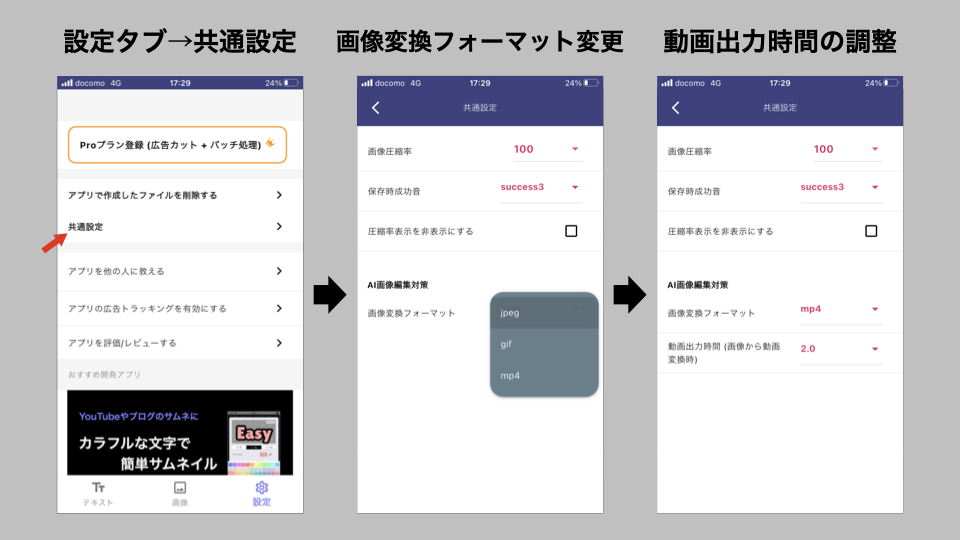
GIFに変換する場合は、256色で変換されるので、写真やグラデーションが綺麗なイラストには向いていません。例えば、青空であれば、段階的に層のようなものがはっきりと見えてしまいます。
MP4であれば、色合いも良く、サイズも軽くなるので元の画像に見た目を近づけるという意味ではおすすめです。
ただ、メディア欄に表示されないなどいろいろな弊害もある様なので、自分のイラストタイプとデメリットを加味して決めていただければと思います。
当方のアプリのフォーマット変換の不具合あれば、適宜直していきます。
今回紹介した機能はどちらもバッチ機能と併用できるので、処理する枚数が多い方はぜひ試してみてください。 (月額300円のプレミアムプラン1ヶ月無料お試し期間中です)
・アプリインストール (iOS)
あと、作ったときの考え方とか方向性についてnoteも書いたので、時間に余裕があれば読んでみてください。

コメント