
こんにちは。
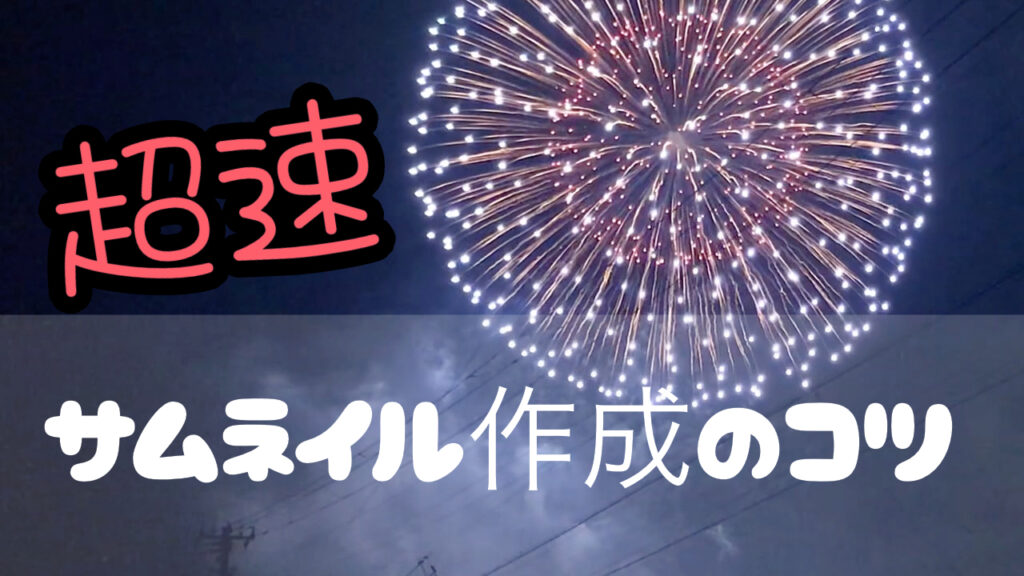
今日は、ブログやYouTubeのサムネイルを爆速で形にできるiOSアプリを紹介します。
特徴としては、動画の画像切り出しから文字入れまで、一つのアプリで完結できる簡単さです。
簡単な作り方の手順を説明します。
① キーワード選定
まずは動画で紹介していることを一言で表すシンプルな言葉を決めます。 → サムネイル作成のコツ
そうしたらその言葉をキャッチーにする装飾する言葉を2つ決めましょう。 → 爆速, 見逃し厳禁, 5選
今回はシンプルに「爆速,サムネイル作成のコツ」だけでいきます。
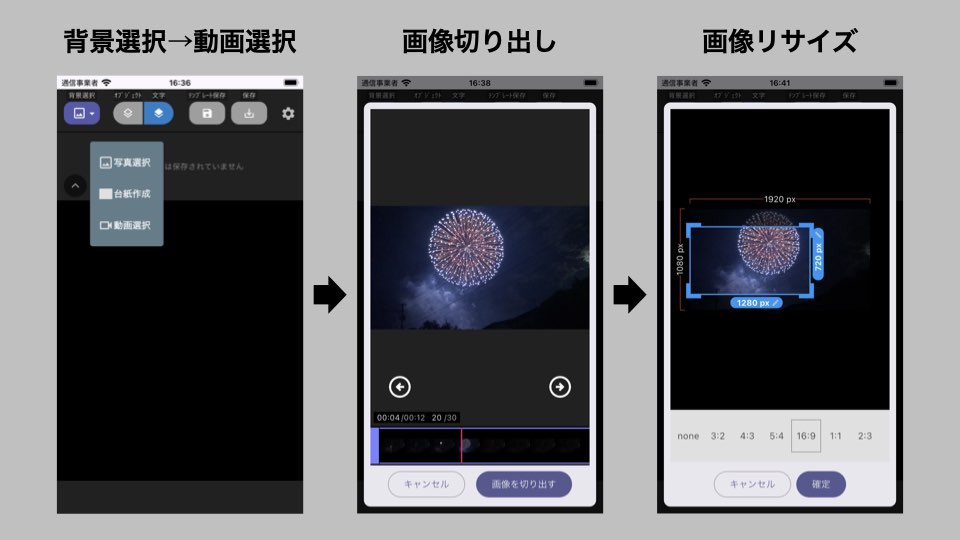
② 動画選択 → 画像の切り出し
– 背景選択で動画を選択
– 動画のフレームを決めて切り出す
– 完成サイズの合わせて画像リサイズ
※もし画像の一部だけ使いたい時は、最初の背景選択で動画ではなく台紙を選択して、挿入オブジェクトとして動画を選択してください。
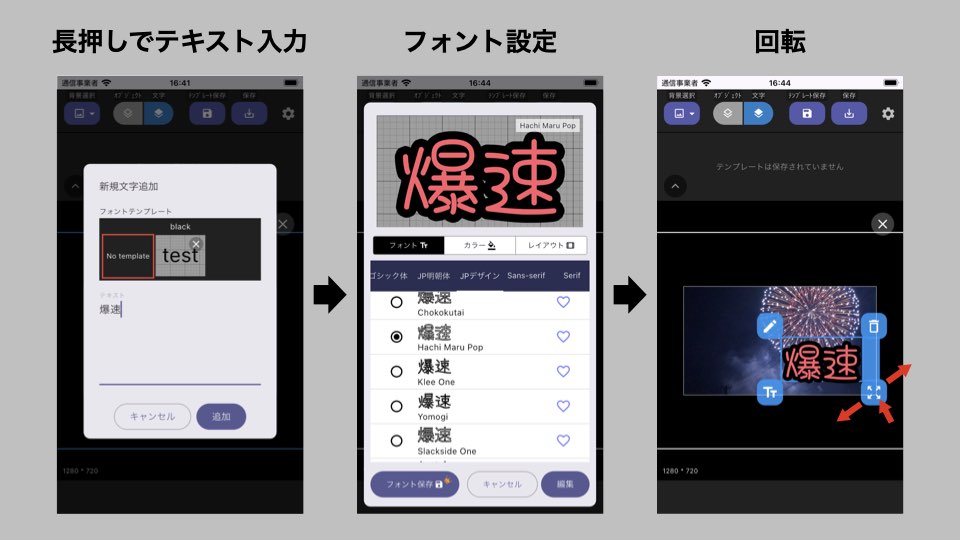
③文字を配置して編集
– 長押しで文字テキスト
– 左下のプロパティボタンを押してフォントの設定をする
– 右下の拡大・回転ボタンを押しながら斜め上か斜め下にドラッグすることで回転させる
– 配置
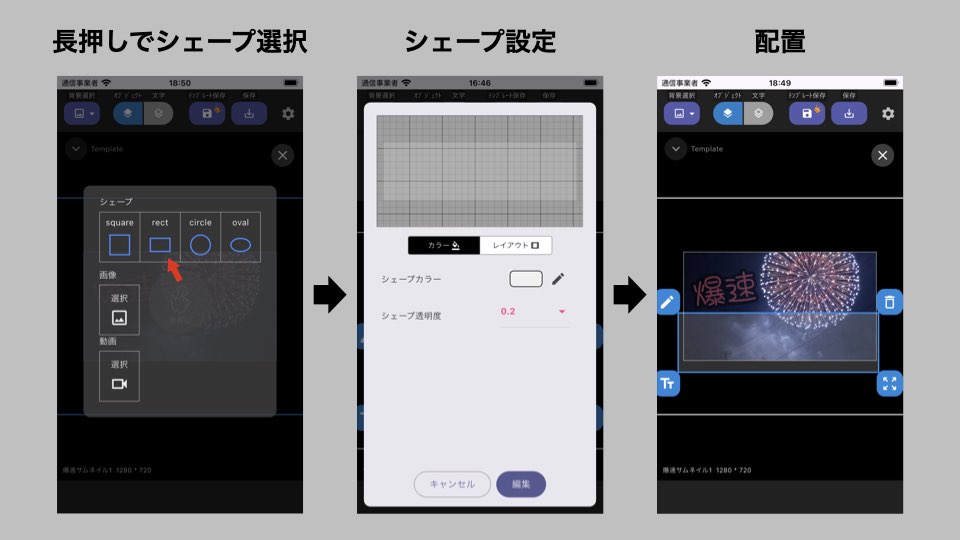
④文字を目立たせるための長方形を配置する
– 上部のトグルボタンでオブジェクトレイヤーを選択する
– 長押しでシェープ種類選択
– 左下のプロパティボタンを押してシェープの設定をする (半透明化)
– 配置
– 文字レイヤーに戻って仕上がりを見る
⑤メインの文字を入れる
③と同様に編集する
⑥画像保存
画像を保存する
⑦テンプレート保存
次回も使えるようにテンプレートとしても保存

最新のアップデートでフォント設定もテンプレートとして保存できるようになり、より効率的なサムネイル作成が可能になりました。
テンプレート機能を活用することで、時間の空いた時に改善点を見つけ、ブラッシュアップ(改良)していくことができます。
また、簡単に直感的に作れることで、キーワード選定や、レイアウト、文字のフォント種類や大きさ、カラーブランディングなど、本来の目的に集中することができます。
フォントも専門の書体デザイナーが試行錯誤しながら作っていて、奥が深いです。(深すぎて沼感があるので個人的にはあまり入りこまないようにしています..)
ぜひ、お気に入りのフォントも見つけてみてください。
iOSアプリリンク ↓

コメント